راهنمای جامع و دانلود SPP سرور HPE
چرا عدم آپدیت فریمور سرورهای HPE یک ریسک گمررگز است؟
در زیرساختهای دیتاسنتری و شبکههای سازمانی، سرورها ستون فقرات پردازش و پایداری اطلاعات هستند. بسیاری از مدیران IT تنها زمانی متوجه خطاهای سختافزاری میشوند که دیتابیس کرش کرده یا سرور با خطای صفحه بنفش در VMware (PSOD) مواجه شده است. ریشه بیش از ۷۰ درصد این ناسازگاریها، قدیمی بودن نسخه فریمور (Firmware) بایوس، ریدکنترلر و کارتهای شبکه است.
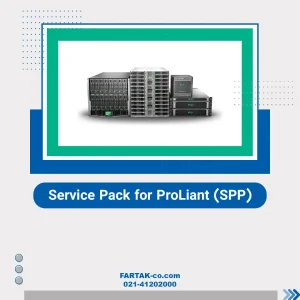
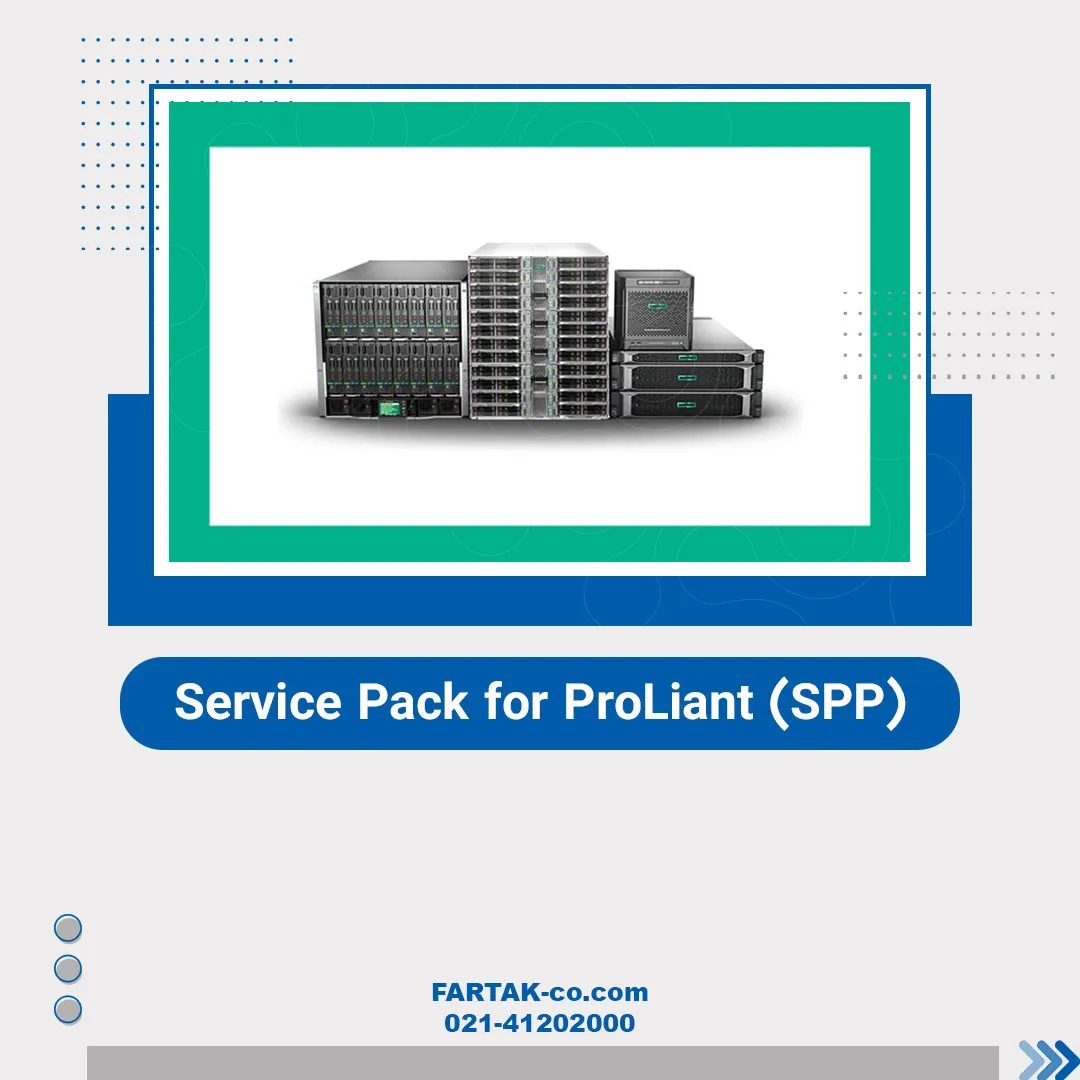
شرکت HPE برای رفع چالش تحریمها، دشواری دانلود تکی فریمورها و جلوگیری از ناسازگاری قطعات، مجموعهای استاندارد تحت عنوان Service Pack for ProLiant (SPP) عرضه میکند. این مقاله راهنمای جامع مهندسی برای شناخت، انتخاب نسخه سازگار، نحوه نصب و دانلود SPP سرور HPE برای سرورهای پرولینت است.
کالبدشکافی فنی Service Pack for ProLiant (SPP)
پکیج HPE SPP در واقع یک فایل ISO رسمی است که مجموعهای کامل، تستشده و هماهنگ از کامپوننتهای زیر را در یک پکیج واحد ارائه میدهد:
- System ROM & Redundant BIOS: آپدیت هسته مرکزی سرور جهت سازگاری با پردازندهها و کدهای امنیتی روز.
- iLO Firmware (iLO 5 / iLO 6): ارتقای تراشه مدیریتی به جدیدترین پچهای امنیتی و رفع باگهای ریموت کنسول.
- Firmware ریدکنترلرها و ماژولهای ذخیرهسازی: ارتقای کنترلرهای Smart Array سری MR و SR جهت تضمین سلامت دیسکها و کش درایوها.
- کارتهای شبکه و فایبرچنل (HBA): بهبود Latency و پایداری پهنای باند در شبکههای پرسرعت.
- درایورهای مجاز سیستمعامل: شامل پکیج درایورهای تاییدشده برای Windows Server، VMware ESXi و توزیعهای لینوکس ردهت و سوزه.
بررسی اختصاصی نسخههای SPP برای نسلهای مختلف
سرویس پک اختصاصی سرورهای Gen10 و Gen10 Plus
این نسخه برای پوشش سرورهای تک، دو و چهار سوکته نسل ۱۰ و ۱۰ پلاس طراحی شده و شامل مدلهای زیر است:
- HPE ProLiant DL360 Gen10 / DL380 Gen10
- HPE ProLiant ML350 Gen10
- HPE ProLiant DL560 Gen10 / DL580 Gen10
- سرورهای سری Blade و پلتفرمهای Apollo
نکته فنی مهم: سرورهای Gen10 Plus به دلیل معماری کنترلرهای بهروز شده و پردازندههای نسل جدیدتر، نیازمند نسخههایی از SPP هستند که دارای کدهای کامپوننت اختصاصی این خانواده باشند.
سرویس پک سرورهای نسل ۱۱ (HPE Gen11)
با ورود رمهای DDR5 و کنترلرهای سری MegaRAID به سرورهای DL380 Gen11 و DL360 Gen11، نسخه SPP این نسل ساختار متفاوتی پیدا کرده است و آپدیتهای امنیتی لایه سیلیکون (Silicon Root of Trust) و کنسول iLO 6 را به شکل کامل پیکربندی میکند.
سرویس پک و فریمورهای جدید نسل ۱۲ (HPE Gen12)
نسل ۱۲ سرورهای پرولینت با پشتیبانی از توانهای محاسباتی سنگین، نیازمند هماهنگی دقیق بایوس با ماژولهای پردازشی مدرن است. استفاده از آخرین ایمیجهای رسمی SPP Gen12 تضمینکننده بهرهوری حداکثری و عملکرد بینقص سیستمعامل در سناریوهای هوش مصنوعی و دیتابیس است.
روشهای عملی نصب و اعمال آپدیتهای SPP
برای اعمال پکیج SPP سه متد استاندارد وجود دارد:
- روش آفلاین و بوت مستقیم (Offline Method):فایل ISO را با استفاده از ابزار Rufus روی یک فلش مموری رایت کرده یا از طریق iLO Virtual Media مانت کنید. سرور را ریستارت کرده و از روی ایمیج بوت شوید. در منوی بالا آمده گزینه Automatic Firmware Update یا Interactive Mode را انتخاب کنید. این روش مطمئنترین متد برای آپدیت کامل تمام قطعات بدون دخالت سیستمعامل است.
- روش آنلاین از طریق HPE SUM (Smart Update Manager):ایمیج ISO را درون ویندوز سرور یا لینوکس مانت کرده و فایل اجرایی
launch_sum.batیا اسکریپت لینوکسی را باز کنید. ابزار SUM سختافزار را اسکن کرده و تنها قطعاتی که نیاز به آپدیت دارند را بدون خاموش شدن بلافاصله سرور بهروزرسانی میکند. - روش ریموت از طریق iLO 5 / iLO 6:بدون نیاز به حضور فیزیکی در اتاق سرور، از طریق محیط وب iLO و منوی Firmware & OS Software میتوانید فایلهای کامپوننت را مستقیماً آپلود و زمانبندی ریستارت را تعیین کنید.
چکلیست و هشدارهای پیش از آپدیت فریمور
- پشتیبانگیری کامل (Backup): همیشه قبل از آپدیت، از کانفیگ دیتابیسها و ماشینهای مجازی بکاپ بگیرید.
- اطمینان از پایداری منبع تغذیه: هرگز در زمان ناپایداری برق اقدام به آپدیت نکنید؛ قطع برق حین رایت رام بایوس میتواند منجر به Bricked شدن مادربرد شود.
- بررسی نسخه قبلی (Firmware Jump): اگر نسخه فریمور فعلی سرور شما بسیار قدیمی است، ابتدا یک نسخه میانی نصب کرده و سپس به آخرین بیلد ارتقا دهید.
پیشنیازهای حیاتی پیش از بهروزرسانی سرور با SPP
پیش از شروع فرآیند نصب و اعمال Service Pack for ProLiant بر روی سرورهای HPE ProLiant (نسلهای ۱۰، ۱۱ و ۱۲)، رعایت چکلیست زیر برای جلوگیری از بروز خطاهای سختافزاری و قطعی سرویس الزامی است:
- بروزرسانی اولیه iLO: اطمینان حاصل کنید که فریمور تراشه مدیریت اختصاصی سرور (iLO 5 در نسل ۱۰ یا iLO 6 در نسلهای ۱۱ و ۱۲) به نسخههای پایدار و بهروز ارتقا یافته باشد، زیرا برخی کامپوننتهای جدید درون SPP وابستگی مستقیم به نسخه جدید iLO دارند.
- پشتیبانگیری از تنظیمات RBSU (BIOS): پیش از فلش کردن بایوس یا UEFI، حتماً از وضعیت فعلی تنظیمات سختافزاری و کانفیگ Raid (مانند کنترلرهای MR یا SR) خروجی یا اسکرینشات تهیه کنید.
- بررسی وضعیت منابع تغذیه (Redundant Power): در سرورهای دیتاسنتر پرمصرف، اطمینان از سلامت و پایداری هر دو منبع تغذیه (Power Supply) در طول فرآیند بهروزرسانی فریمورهای حیاتی مانند Backplane و Power Management الزامی است.
مرکز دانلود مستقیم آخرین نسخههای Service Pack for ProLiant (SPP)
واحد فنی سامانه فناوری فرتاک برای حل مشکل دسترسی دشوار و تحریمهای سرورهای خارجی، آخرین ایمیجهای دستنخورده و اورجینال HPE SPP را روی فضای ابری پرسرعت اختصاصی Google Drive قرار داده است:
| نسل سرور | نام و پارتنامبر فایل ایمیج (Image File) | فرمت | وضعیت فایل | لینک دانلود مستقیم (Google Drive) |
|---|---|---|---|---|
| HPE Gen10 | P89890_001_spp-Gen10.2025.11.00.00-SPP2025110000.2025_1205.16.iso | ISO | تستشده / اورجینال | دانلود SPP Gen10 از Google Drive (حجم 8.5GB) 📥 |
| HPE Gen11 | P90710_001_spp-Gen11.2025.11.00.00-SPP2025110000.2025_1205.19.iso | ISO | تستشده / اورجینال | دانلود SPP Gen11 از Google Drive 📥 |
| HPE Gen12 | P90711_001_spp-Gen12.2025.11.00.00-SPP2025110000.2025_1205.17.iso | ISO | تستشده / اورجینال | دانلود SPP Gen12 از Google Drive 📥 |
نکته مهم هنگام دانلود از گوگل درایو: به دلیل حجم بالای فایلها (بالای ۲ گیگابایت)، نمایش پیام «Google Drive can’t scan this file for viruses» کاملاً طبیعی است. تمامی فایلها دارای پارتنامبر رسمی HPE و نسخه اصلی هستند و از سایت رسمی HPE تهیه شده اند.
نحوه اجرای ابزار Smart Update Manager (SUM)
ابزار SUM که درون فایل ISO تعبیه شده است، از دو روش اصلی برای بهروزرسانی پشتیبانی میکند که انتخاب آنها بستگی به وسعت زیرساخت دارد:
- حالت تعاملی (Interactive Mode): مناسب برای سرورهای منفدد یا محیطهای کوچک. در این روش با بوت کردن سرور از روی فایل ISO یا اجرای آن داخل سیستمعامل (Windows/Linux)، رابط گرافیکی ابزار بالا آمده و مدیر سیستم میتواند تکتک کامپوننتها، درایورها و فریمورها را انتخاب و آپدیت کند.
- حالت خودکار (Baseline / Automatic Mode): مختص مدیران دیتاسنترهای بزرگ. در این روش، SUM به عنوان یک سرور مرکزی عمل کرده و میتواند فریمور دهها سرور را به صورت همزمان و بدون نیاز به حضور فیزیکی یا پایش تکتک مراحل، مطابق با یک Baseline مشخص استانداردسازی کند.
پرسشهای متداول (FAQ)
Q: آیا آپدیت SPP باعث پاک شدن اطلاعات روی هاردهای سرور میشود؟
A: خیر، فرآیند آپدیت SPP صرفاً فریمور کنترلرها، بایوس و ماژولهای سختافزاری را ارتقا میدهد و به ساختار پارتیشنها و دادههای روی دیسک آسیبی نمیزند؛ با این حال گرفتن بکاپ همواره توصیه میشود.
Q: آیا میتوان از SPP سرورهای Gen10 برای سرورهای Gen9 استفاده کرد؟
A: خیر، پکیجهای SPP از نسل ۱۰ به بعد کاملاً اختصاصی شدهاند و برای سرورهای نسل ۹ باید از پکیجهای اختصاصی Post-Production Gen9 استفاده کنید.
Q: بهترین حالت نصب آپدیتها Interactive است یا Automatic؟
A: حالت Interactive به مدیر سرور امکان میدهد تا لیست قطعات و نسخههای قبل و بعد را مشاهده کرده و در صورت نیاز از آپدیت برخی درایورهای خاص صرفنظر کند، بنابراین کنترل بیشتری به شما میدهد.
Q: در صورت بروز اختلال در حین آپدیت فریمور چه باید کرد؟
A: سرورهای ProLiant دارای قابلیت Redundant ROM هستند؛ در صورت آسیب دیدن بایوس اصلی، سیستم به صورت خودکار با سوئیچ روی حافظه رام پشتیبان بالا آمده و امکان بازیابی را فراهم میسازد.
عیبیابی خطاهای رایج در بهروزرسانی سرورهای HPE
در حین فرآیند آپدیت با SPP، ممکن است با برخی هشدارهای فنی مواجه شوید. آگاهی از واکنش صحیح به این موارد، از بروز خرابی جلوگیری میکند:
- خطای قفل بودن کنترلر ذخیرهساز (Storage Controller Lock): اگر بهروزرسانی فریمور Smart Array با خطا مواجه شد، دلیل آن معمولاً وجود I/O فعال یا کارهای در حال اجرای Raid است. پیش از اقدام مجدد، مطمئن شوید که هیچ ماشین مجازی یا پردازش سنگینی روی دیسکها در حال اجرا نباشد.
- قطع موقت ارتباط iLO حین فلش کردن: در حین بهروزرسانی فریمور مادربرد یا iLO، قطع شدن موقت ارتباط پورت شبکه مدیریت کاملاً طبیعی است. به هیچ عنوان در این مرحله سرور را ریستارت نکنید یا کابل برق را قطع نکنید تا چرخه فلش کردن به اتمام برسد.